文档更新:2026.7.22
功能介绍
「批量分享」一次性为你网盘里的多个文件 / 文件夹生成分享链接,每个项目一条独立链接 + 独立提取码。支持夸克 / 百度 / 迅雷三大网盘;可自定义提取码和有效期;可递归(为一个文件夹里的每个子项单独分享);结果能一键导出 Excel / CSV / JSON / TXT。内置随机延迟,降低批量操作的账号风险。简单说:原本要一个个右键分享、一条条复制的活,这里一键搞定。
第一步:选要分享的文件 / 文件夹
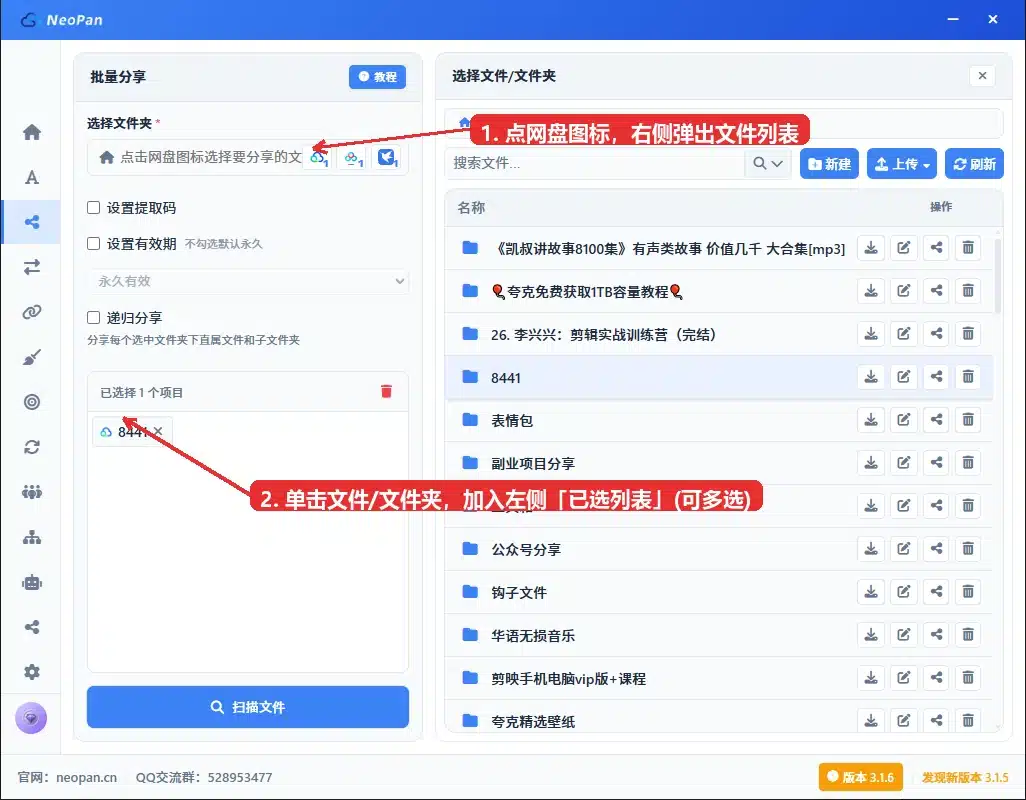
点「选择文件夹」右侧的网盘图标(夸克 / 百度 / 迅雷),在右侧浏览器里单击要分享的文件或文件夹即选中。可以跨多个文件夹连续选,选中的会累加到下方「已选择 N 个项目」列表;选错了点项目右侧的 × 移除,或点垃圾桶清空。
第二步:设置分享选项(逐项说明)
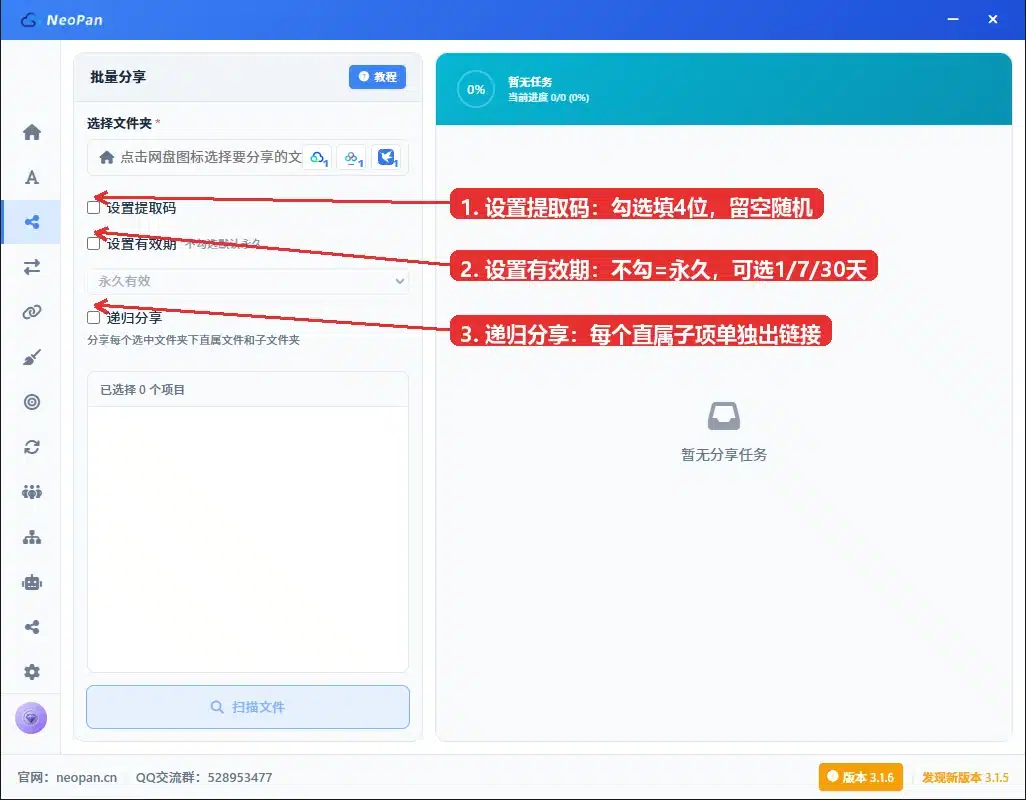
① 设置提取码
勾选「设置提取码」后可填一个 4 位提取码;留空则随机生成。不勾选就是不带提取码的公开链接。说明:百度网盘按平台规则通常会自动带上提取码。
② 设置有效期
不勾选 = 永久有效。勾选后可选 永久 / 1 天 / 7 天 / 30 天。资源越敏感、越怕被举报,就选越短的有效期;长期分享的资源用永久即可。
③ 递归分享
勾选后,会为你选中文件夹下的每个「直属子项」单独生成一条分享链接(只下探一层,不会再往子文件夹里钻)。最适合「一个大合集文件夹里,每个子文件夹 / 文件都想单独分享」的场景。举例:
电影合集/                          ← 你选中的父文件夹
├── 动作电影1.mp4                  ← 直属子项1:单独分享 ✔
├── 喜剧电影2.mp4                  ← 直属子项2:单独分享 ✔
├── 科幻电影文件夹/                ← 直属子项3:单独分享 ✔
│   ├── 星际穿越.mp4               ← 不会被单独处理(更深一层)
│   └── 经典科幻/                  ← 不会被单独处理(更深一层)
└── 经典老片文件夹/                ← 直属子项4:单独分享 ✔
也就是说:选中「电影合集」并开启递归,会得到 4 条链接(对应 4 个直属子项),而不会把更深层的文件也拆成单独链接。同时选多个文件夹时,会按顺序对每个文件夹递归。
第三步:开始分享,看结果并导出
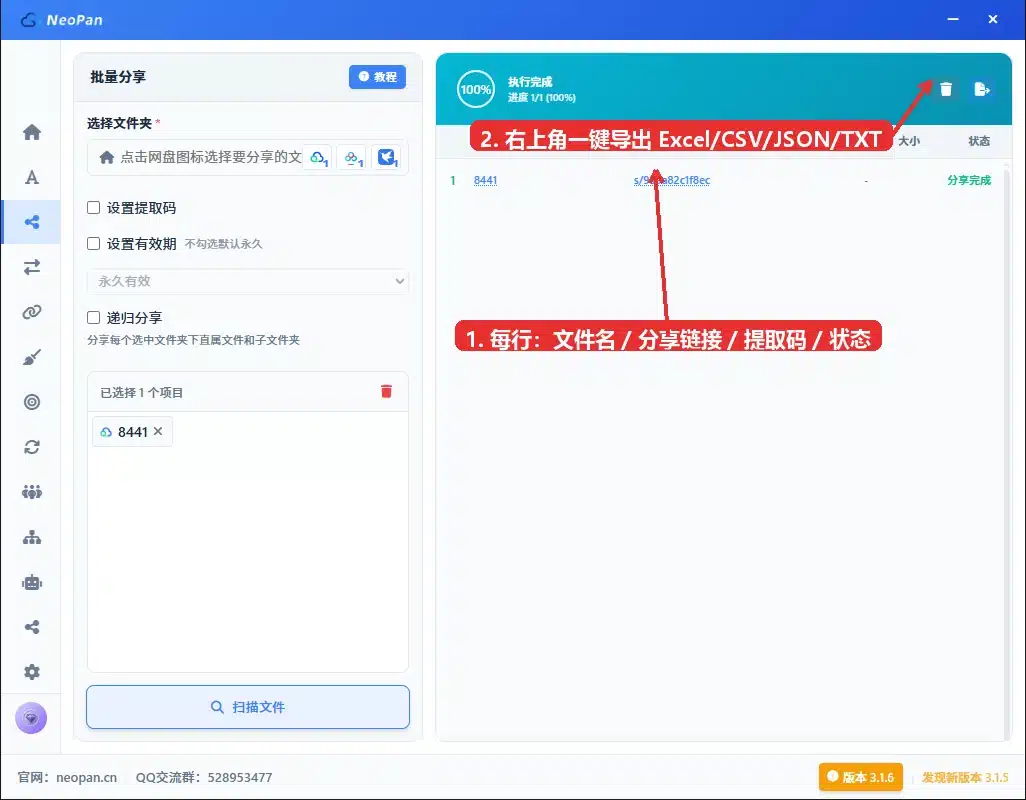
选好文件、设好选项后,点「扫描文件」开始分享。右侧会实时显示每个项目的:文件名、分享链接、提取码、大小、状态(等待分享 / 分享中 / 分享完成 / 分享失败)。
全部完成后,点右上角导出按钮可把结果存成 Excel / CSV / JSON / TXT。Excel 特别实用——可以直接拿来做资源分享列表,省去大量手动整理。任务还在进行时,也能先导出已完成的部分,不用干等。
常见问题
- 支持哪些网盘?夸克、百度、迅雷。
- 提取码能自定义吗?能,填 4 位即可;留空则随机生成。百度按平台规则通常自动带提取码。
- 能一次分享很多吗?能。可跨多个文件夹累加选择;开启递归还能为文件夹里每个子项单独出链接。
- 有效期怎么选?不勾选默认永久;要限制就选 1 / 7 / 30 天,越敏感越短。
- 这么多链接怎么保存?右侧一键导出 Excel / CSV / JSON / TXT,Excel 可直接做分享列表。
- 批量操作安全吗?内置随机延迟,模拟正常操作节奏,降低账号风险。
本文由 Neopan 原创发布