
网盘批量分享教程:百度网盘批量生成分享链接和提取码(图文手把手)
网盘里有几十上百个资源要分享,百度网盘官方只能一个个点分享?NeoPan 的批量分享可以一次性选中多个文件/文件夹,批量生成分享链接和提取码,统一设置有效期。支持夸克、百度、迅雷、UC四大网盘。
第一步:进入批量分享
点击左侧导航栏的批量分享,左侧是设置区,右侧是任务结果区。
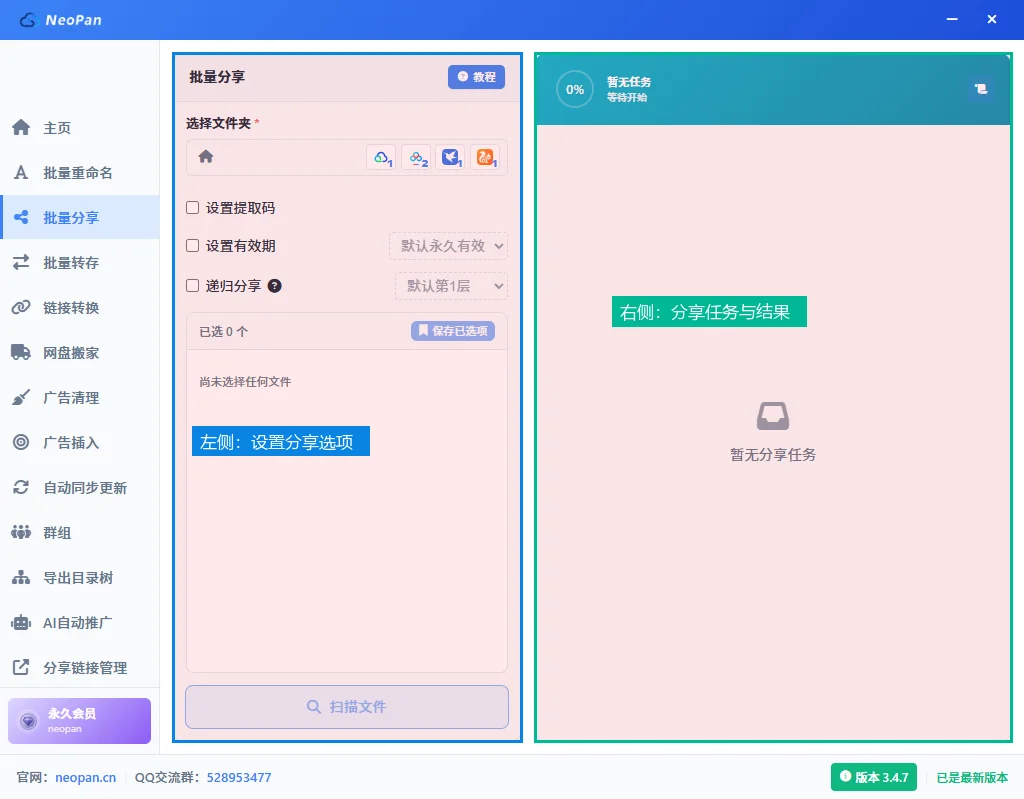
第二步:选择要分享的文件/文件夹
点击选择文件夹右侧的网盘图标,切换到百度网盘,右侧会打开文件浏览器。
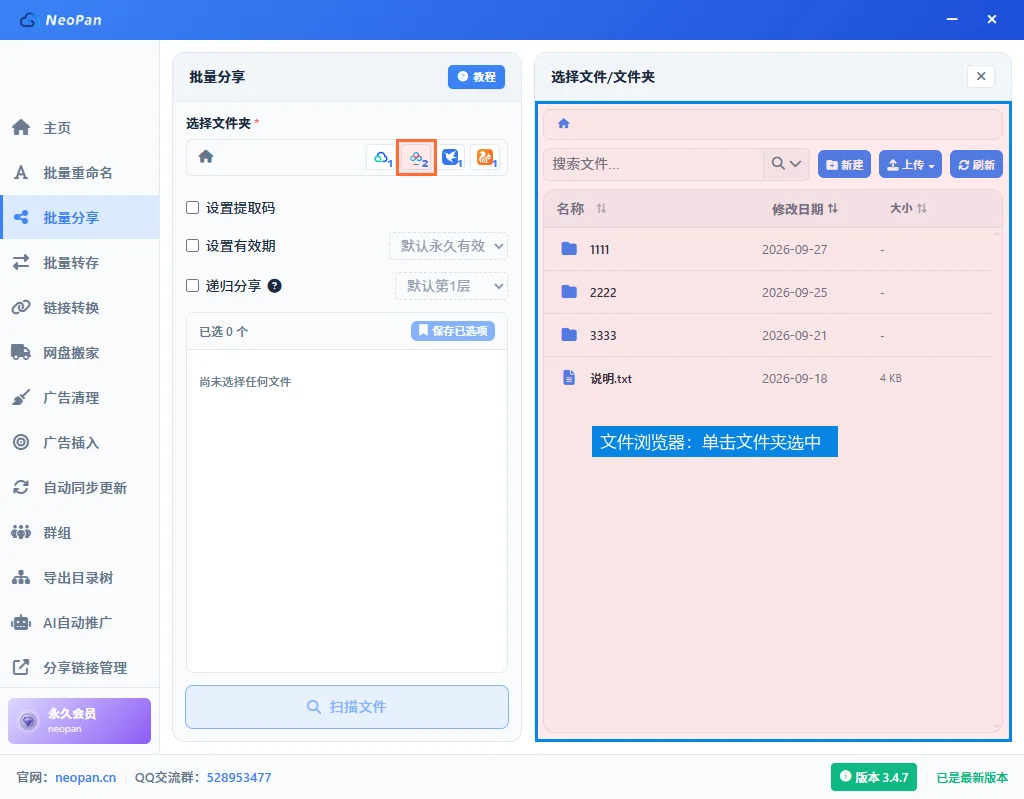
单击要分享的文件或文件夹(本文以 1111 文件夹为例),选中后它会出现在左侧已选列表。可选多个,选多少个就生成多少个链接。
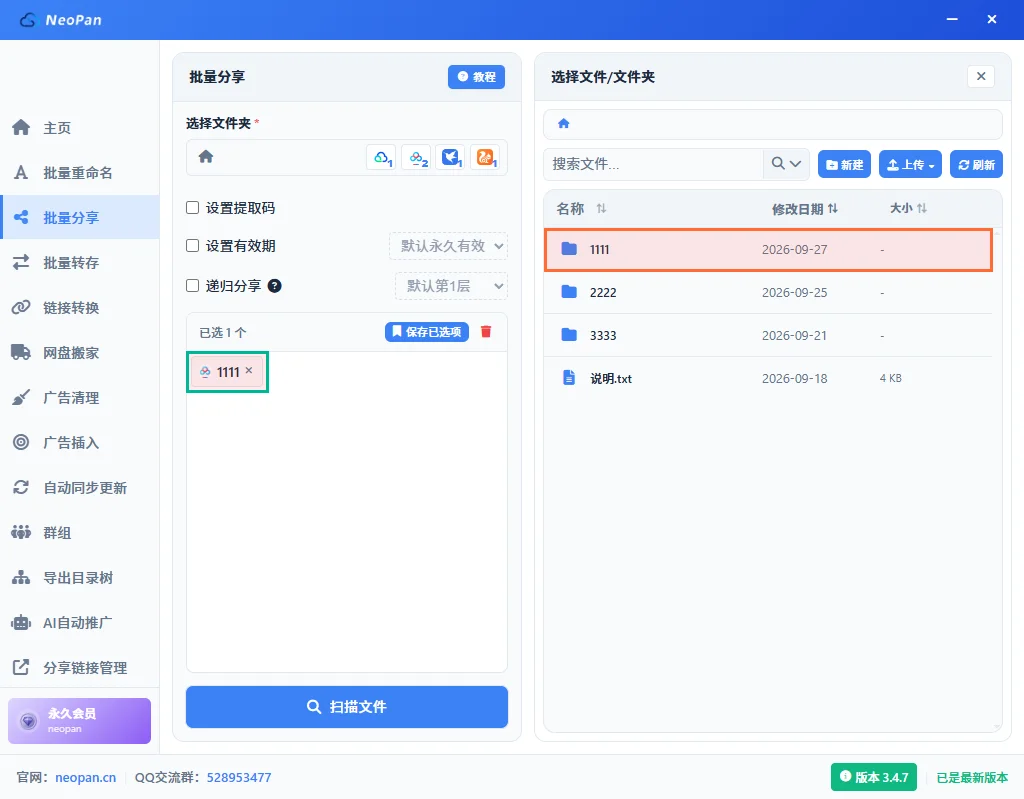
想取消某个就点左侧已选列表中该项旁边的 ×。
第三步:设置提取码(可选)
勾选设置提取码后可自己输入4位字符,或留空随机生成。不勾选则生成无提取码链接。
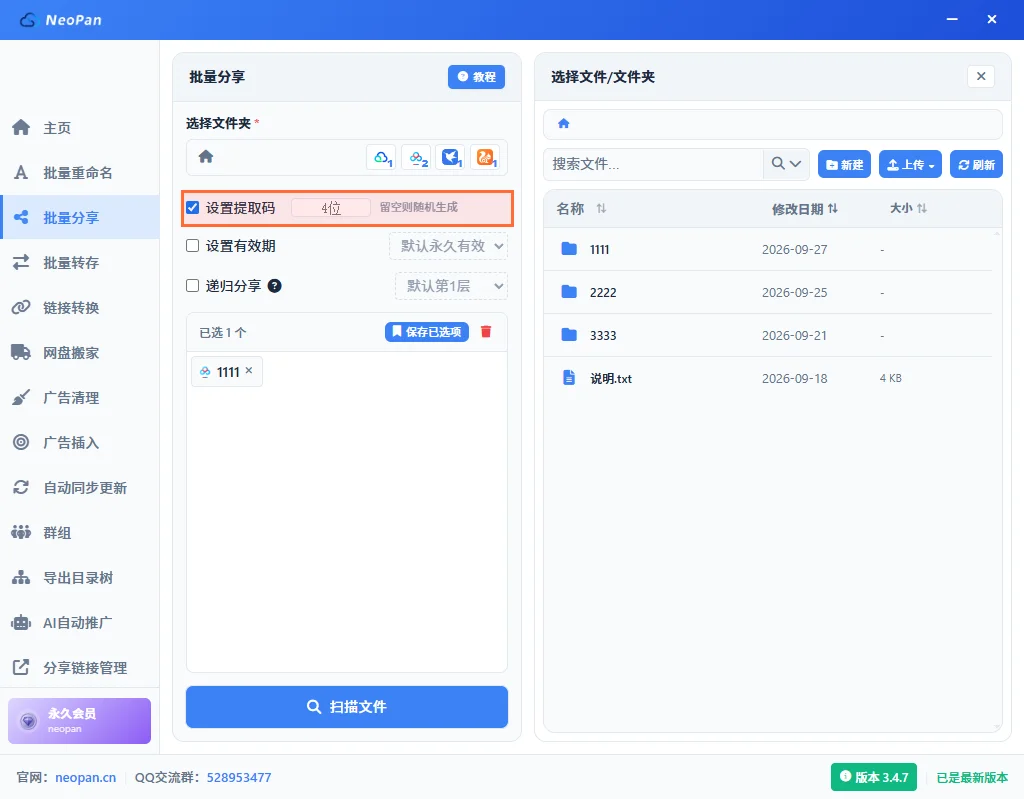
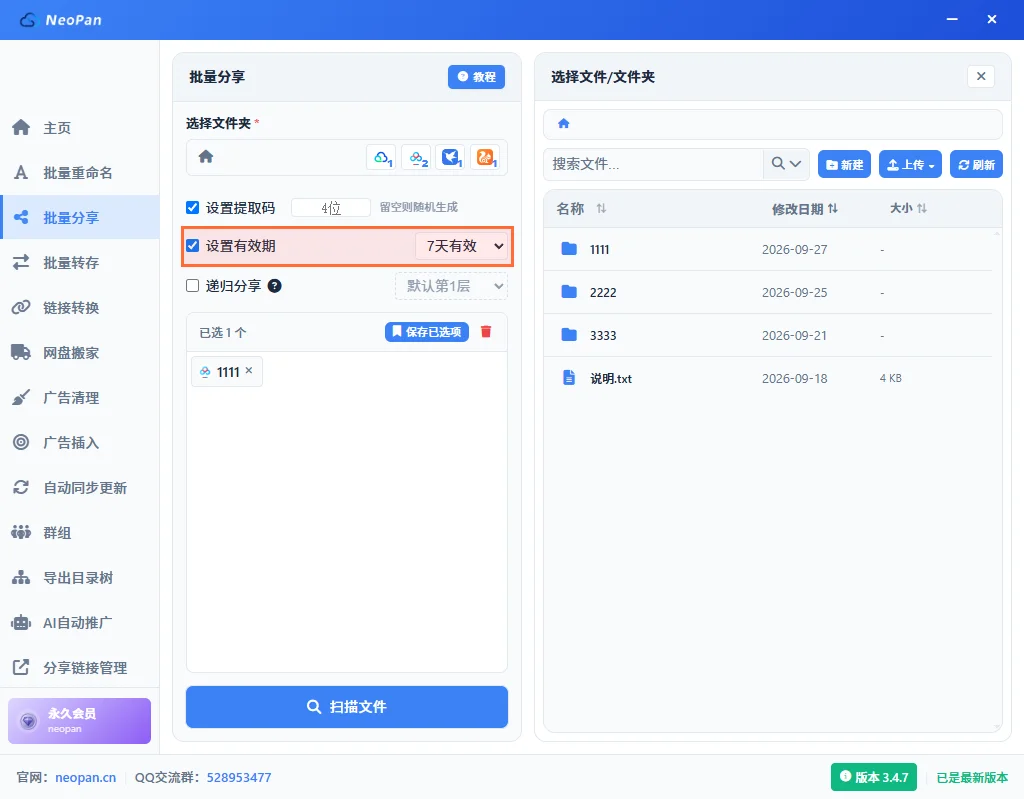
第四步:设置有效期(可选)
勾选设置有效期后,右边的下拉可选:永久有效 / 1天 / 7天 / 30天。适合限时活动或临时分享。
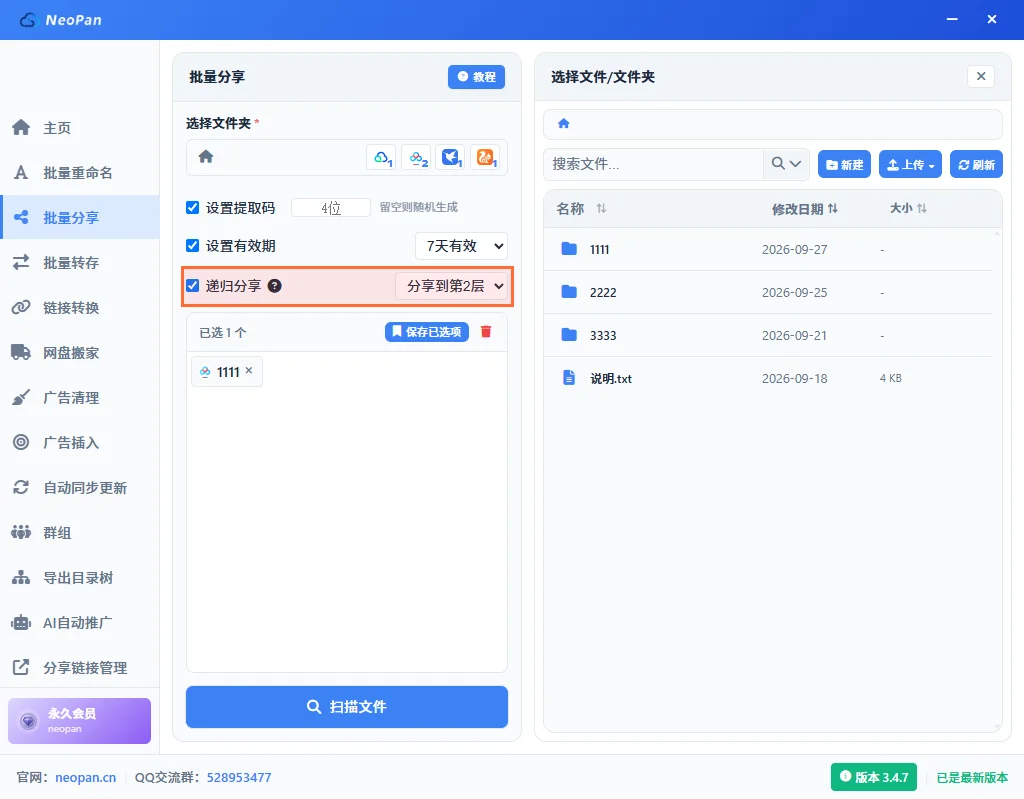
第五步:递归分享(可选)
勾选递归分享后,右边的下拉可以选分享到第几层(第1/2/3层)。
勾选后的规则很简单:给「第 N 层的每个文件和子文件夹」各生成一条分享链接,中间层的文件和文件夹不单独出链接。
举个例子,假设选中目标文件夹是1111,结构如下:
1111/
├── 课程资料/
│   ├── 前端入门/
│   │   └── 第1讲.mp4
│   ├── 第2讲.mp4
│   └── 学员手册.pdf
└── 资源列表.xlsx
那么对应的逻辑:
| 分享层级 | 生成哪些链接 |
|---|---|
| 不勾递归 | 1111 本身,1 条 |
| 分享到第1层 | 课程资料/ + 资源列表.xlsx,各 1 条 |
| 分享到第2层 | 前端入门/ + 第2讲.mp4 + 学员手册.pdf,各 1 条 |
中间层(如 课程资料/ 本身)不单独出链接。链接数量会随层级和文件数增长,建议单次不超过 500 个,避免接口限流。
这个选项解决的是"一个文件夹下挂了几十个合集"或"平铺了几千个文件要逐个出链"的场景:整包分享太大,逐个点开又太麻烦,勾上递归选好层级就能一次全部生成。
第六步:扫描并批量生成
所有选项设置好后,点扫描文件,软件批量生成分享链接。完成后右侧显示结果,包含文件名、分享链接、提取码、大小、状态。
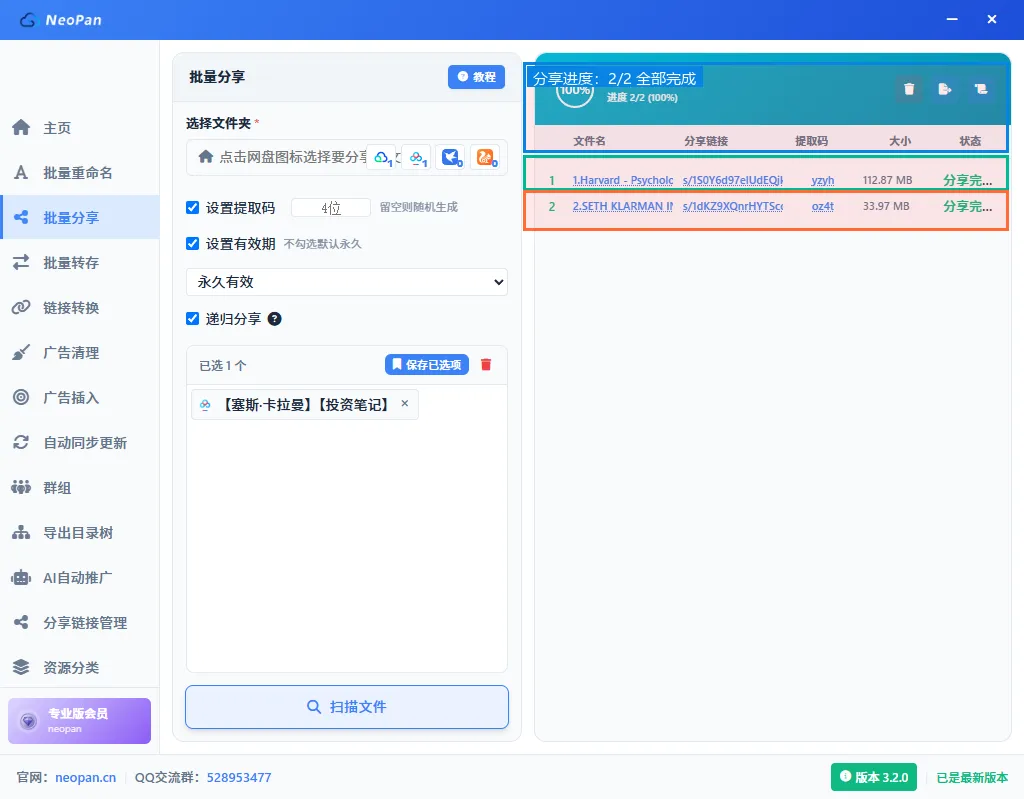
生成后可点右上角复制按钮一键复制所有链接,或导出按钮导出成文件。
批量分享 vs 手动分享
| 对比项 | 百度网盘官方手动 | NeoPan 批量分享 |
|---|---|---|
| 操作方式 | 逐个点分享,等每个链接生成 | 一次选中,批量生成 |
| 100个文件耗时 | 约10-15分钟 | 约1-2分钟 |
| 提取码/有效期 | 逐个设置 | 一次设置全部统一 |
| 链接整理 | 自己复制粘贴 | 一键复制/导出 |
常见问题
Q:百度网盘一次最多批量分享多少个文件?
A:建议单次不超过500个,避免接口限流。
Q:批量生成的分享链接和官方的一样吗?
A:完全一样,调用网盘官方接口生成,支持提取码和有效期设置。
Q:批量分享失败怎么办?
A:看状态列原因,常见有文件违规、接口限流、账号未登录,对应处理后重试。
Q:夸克网盘也能批量生成分享链接吗?
A:可以,操作方式完全一样,第二步切换对应网盘即可。