
NeoPan 下载安装教程:Windows/macOS 官方下载与安装步骤(2026最新版)
NeoPan 是一款支持夸克网盘、百度网盘、迅雷云盘的多网盘批量管理工具,提供批量转存、批量重命名、批量分享、链接转换、广告清理、广告插入、自动同步等网盘批量操作功能。本文从零开始,手把手教你下载、安装并完成初始配置。
一、系统要求
| 项目 | Windows | macOS |
|---|---|---|
| 操作系统 | Windows 10 / 11(64位) | macOS 11 及以上 |
| 架构 | x64 | Intel / Apple Silicon |
| 内存 | 4GB 以上 | 4GB 以上 |
| 硬盘空间 | 200MB 以上 | 200MB 以上 |
| 网络 | 稳定的互联网连接 | 稳定的互联网连接 |
二、下载 NeoPan
步骤 1:访问官方下载页
打开浏览器,访问 NeoPan 官方下载页面:
步骤 2:选择对应系统下载
下载页提供 Windows 和 macOS 两个下载入口:
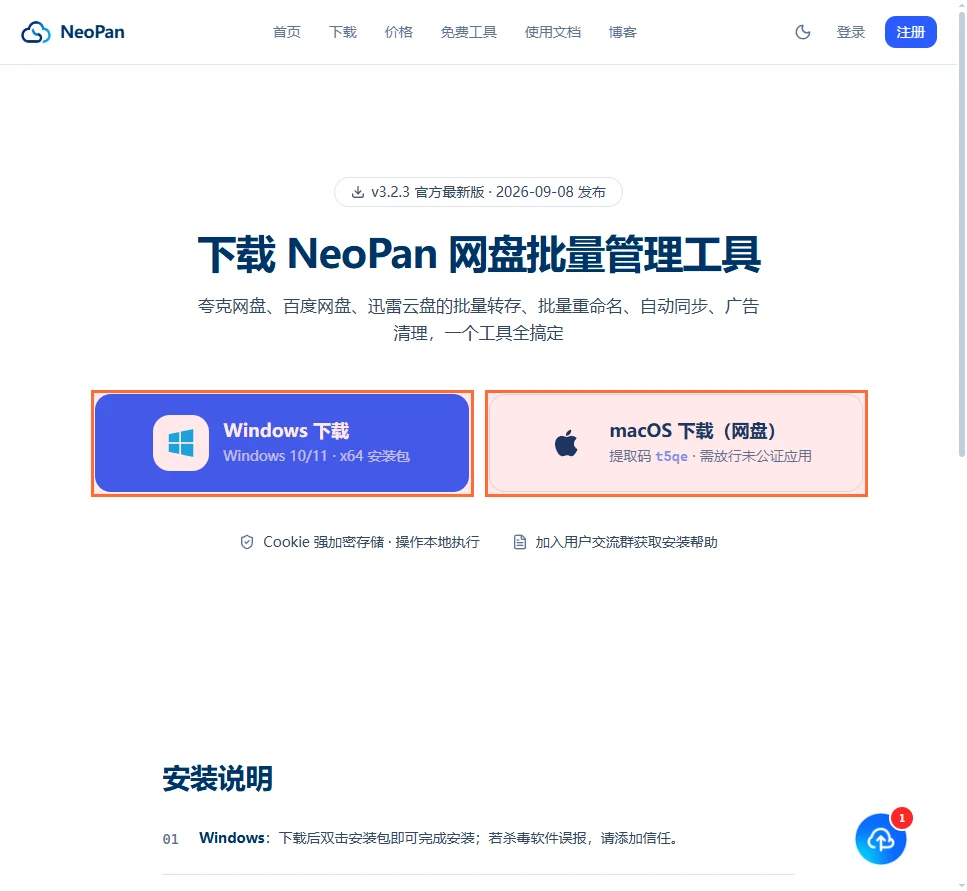
- Windows 用户:点击左侧 Windows 下载 按钮,浏览器会直接下载
.exe安装包。 - macOS 用户:点击右侧 macOS 下载(网盘) 按钮,会跳转到百度网盘分享页,输入提取码 t5qe 后下载
.dmg安装包。
请务必从官方渠道下载,不要使用第三方修改版,以免账号安全受损。
步骤 3:查看安装说明
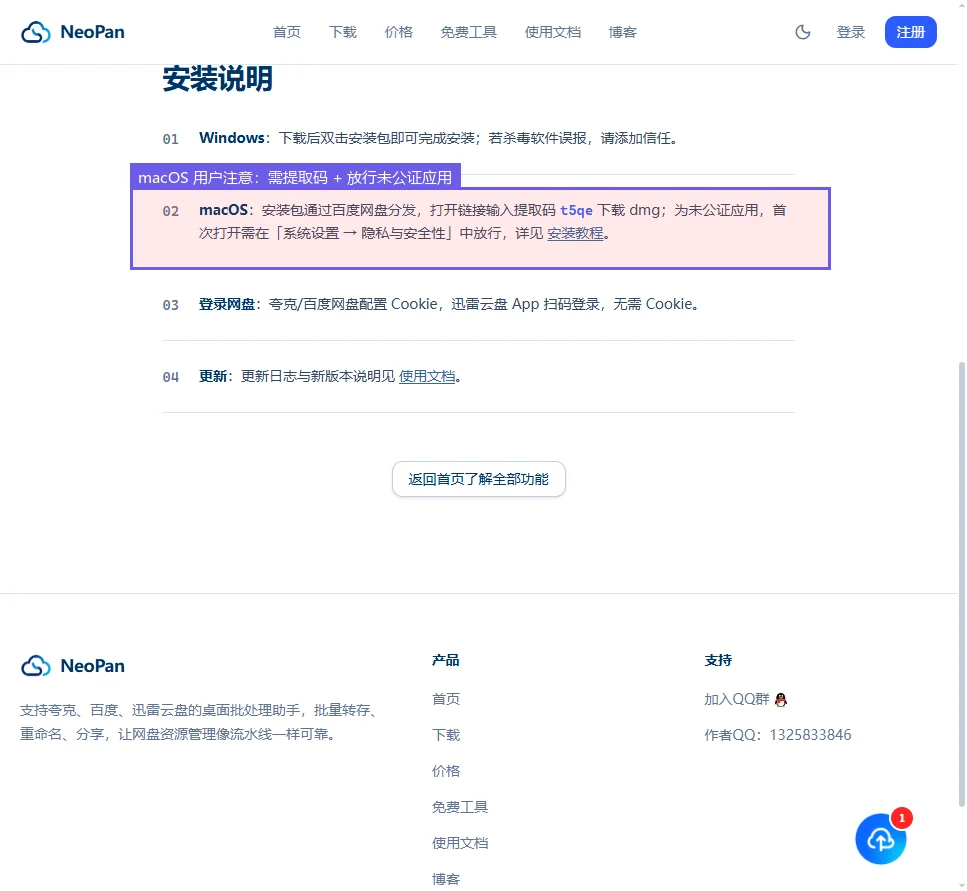
下载页下方附有简明安装说明,包含 Windows 安装、macOS 放行、网盘登录和更新方式四个要点:
三、安装 NeoPan
Windows 安装
- 下载完成后,双击安装包
NeoPan_x.x.x_x64-setup.exe。 - 按照安装向导提示操作即可,全程无需复杂配置。
- 如果杀毒软件弹出误报提示,请选择允许或添加信任。NeoPan 安装包不含任何恶意代码,误报是因为尚未购买微软代码签名证书。
- 安装完成后,桌面会生成 NeoPan 快捷方式,双击即可启动。
macOS 安装
macOS 版本通过百度网盘分发,安装步骤比 Windows 多一步安全放行:
- 在百度网盘分享页输入提取码 t5qe,下载
.dmg文件。 - 双击
.dmg文件,将 NeoPan 图标拖入 Applications 文件夹。 - 首次打开 NeoPan 时,macOS 会提示无法打开,因为无法验证开发者。这是因为 NeoPan 尚未进行 Apple 公证,不影响软件正常使用。
- 打开 系统设置 → 隐私与安全性,在页面底部找到已阻止使用 NeoPan的提示,点击仍要打开。
- 在弹出的确认对话框中再次点击打开,即可正常启动 NeoPan。
四、首次启动与账号注册
1. 启动 NeoPan
安装完成后,双击桌面的 NeoPan 图标启动软件。首次启动可能需要几秒钟加载。
2. 注册 NeoPan 账号
NeoPan 需要登录账号才能使用完整功能。新用户注册后自动获得 2 天会员试用。
注册方式:
- 在软件首页点击登录按钮
- 在登录窗口中点击注册账号
- 填写邮箱地址,设置密码
- 点击获取验证码,查收邮箱中的 6 位验证码并填写
- 点击注册完成
如果收不到验证码邮件,请检查垃圾邮件文件夹。QQ 邮箱可能会延迟 1-2 分钟,请耐心等待。
3. 登录账号
注册完成后,使用邮箱和密码登录 NeoPan。登录成功后,首页顶部会显示你的会员状态和到期时间。登录信息会加密存储在本地,下次启动自动登录。
五、添加网盘账号
登录 NeoPan 账号后,还需要添加你自己的网盘账号,才能管理网盘中的文件。NeoPan 支持夸克网盘、百度网盘、迅雷云盘三种平台。
登录方式
- 夸克网盘 / 百度网盘:支持扫码登录(推荐)和 Cookie 登录两种方式。
- 迅雷云盘:使用迅雷 App 扫码登录,无需配置 Cookie。
扫码登录采用各网盘官方接口,和你在网页版登录完全一样,安全可靠。NeoPan 不会记录你的网盘账号密码,所有登录信息加密存储在本地。
详细的网盘账号添加教程请参考 《NeoPan 账号登录教程:Neopan账号+网盘账号配置》。
六、快速上手
添加网盘账号后,就可以开始使用 NeoPan 的各项功能了。建议从最常用的批量重命名开始体验:
- 在左侧导航栏点击批量重命名
- 选择网盘平台和要处理的文件夹
- 在文件列表中勾选需要重命名的文件
- 在右侧规则面板设置命名规则(前缀、后缀、替换、序号等)
- 点击预览查看效果,确认无误后点击开始重命名
详细的功能教程请参考:
- 批量重命名教程:夸克/百度网盘文件批量改名方法
- 批量转存教程:一键保存别人的网盘分享资源
- 批量分享教程:一键生成多个分享链接
- 链接转换教程:把别人的分享链接转成自己的
- 广告清理教程:自动删除网盘中的广告文件
- 自动同步教程:定时追更分享链接新文件
七、常见问题
Q:NeoPan 是免费的吗?
NeoPan 采用会员制。新用户注册后赠送 2 天会员试用,试用结束后部分功能会受到限制,升级会员即可解锁全部功能。非会员仍可使用基础功能。
Q:使用 NeoPan 会被网盘封号吗?
NeoPan 采用各网盘官方接口进行操作,模拟正常用户行为,不会触发封号机制。但建议不要短时间内执行过于频繁的批量操作,合理控制操作频率。
Q:我的网盘账号密码会被泄露吗?
不会。NeoPan 采用扫码登录或 Cookie 方式连接网盘,不会记录你的账号密码。所有登录信息都加密存储在你本地电脑中,不会上传到任何服务器。
Q:支持哪些网盘?
目前支持夸克网盘、百度网盘、迅雷云盘三大平台。
Q:Windows 杀毒软件误报怎么办?
NeoPan 尚未购买微软代码签名证书,部分杀毒软件可能会误报。请选择允许或添加信任后继续安装。如果你不放心,可以在下载页查看安装包的 SHA256 校验值进行验证。
Q:macOS 提示无法打开怎么办?
NeoPan 是未公证应用,首次打开需要在 系统设置 → 隐私与安全性 中点击仍要打开。具体步骤见本文三、安装 NeoPan → macOS 安装部分。
Q:软件闪退或打不开怎么办?
请尝试以下方法:
- 以管理员身份运行 NeoPan(Windows)
- 关闭杀毒软件后重试
- 卸载后重新安装最新版本
- 加入用户交流群寻求帮助
八、下一步
恭喜你完成了 NeoPan 的安装和基础配置!接下来可以深入学习各个功能的详细用法,或加入用户交流群与其他用户交流使用心得。