
网盘自动同步怎么设置:NeoPan分享链接增量同步教程
关注的博主或课程分享了网盘链接,对方不定期更新文件,你需要反复手动打开链接检查、手动转存?NeoPan 作为一款好用的网盘同步工具,其自动同步更新功能可以自动检测链接更新并增量同步新文件到指定文件夹,全程无需人工干预。
功能总览
支持两种同步模式,均可实现自动同步文件夹内的更新:
- 分享同步:输入单个网盘分享链接,自动检测更新并增量同步新文件
- 群组同步:选择网盘群组中的文件夹,自动同步群内更新
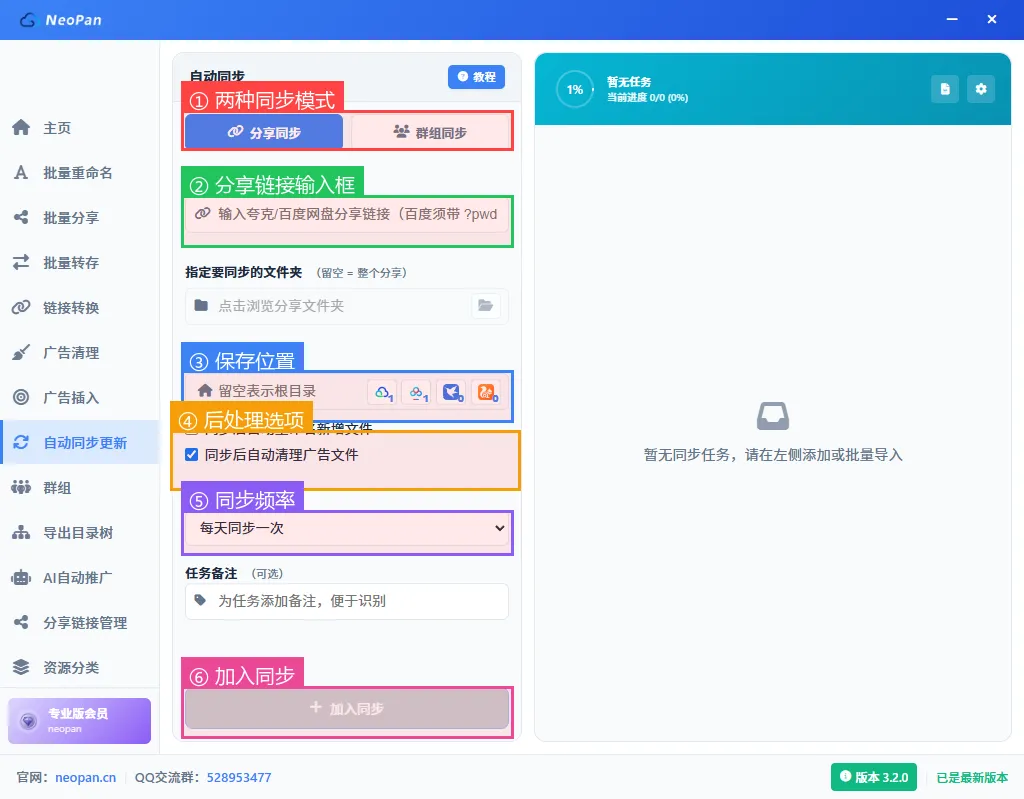
操作步骤(分享同步模式)
下面以百度网盘为例,详细说明网盘自动同步怎么设置。
本教程以百度网盘分享链接 https://pan.baidu.com/s/1hi1Rtty-_zCvDOSzYjs_1A?pwd=be6d 为例。
第一步:粘贴分享链接
在分享链接输入框中粘贴网盘链接。支持百度网盘和夸克网盘,百度网盘链接需携带提取码(?pwd=xxxx),软件自动识别解析。
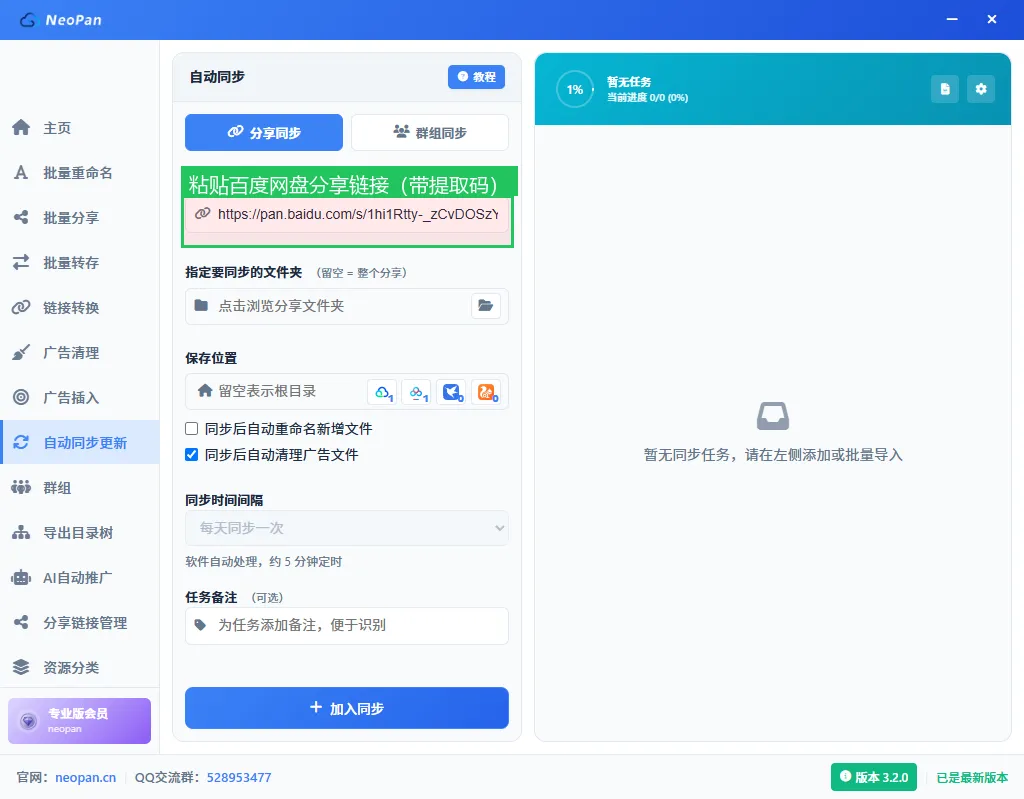
链接没有提取码时,百度网盘任务无法自动检测更新,软件会给出警告。
第二步:选择要同步的子文件夹(可选)
点击指定要同步的文件夹右侧浏览按钮,可只同步链接内某个子文件夹。留空则同步整个链接的所有内容。
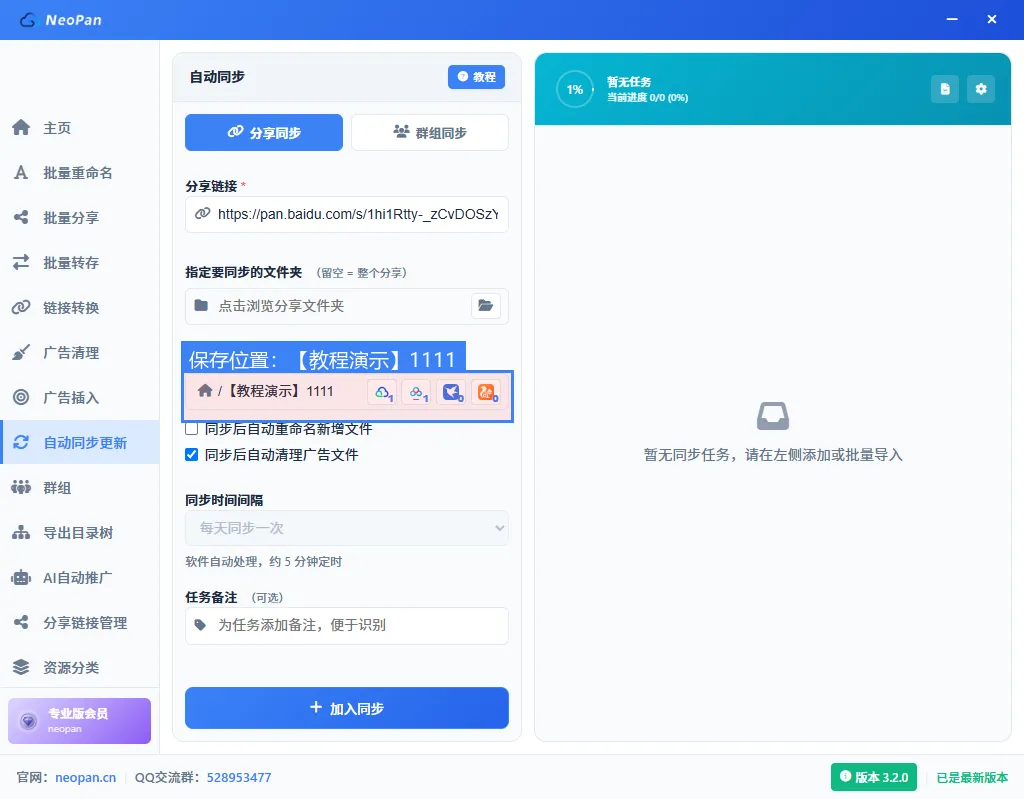
第三步:选择保存位置
点击保存位置右侧的网盘图标,选择新文件保存到你网盘的哪个文件夹。本教程保存到 【教程演示】1111。
第四步:配置后处理(可选)
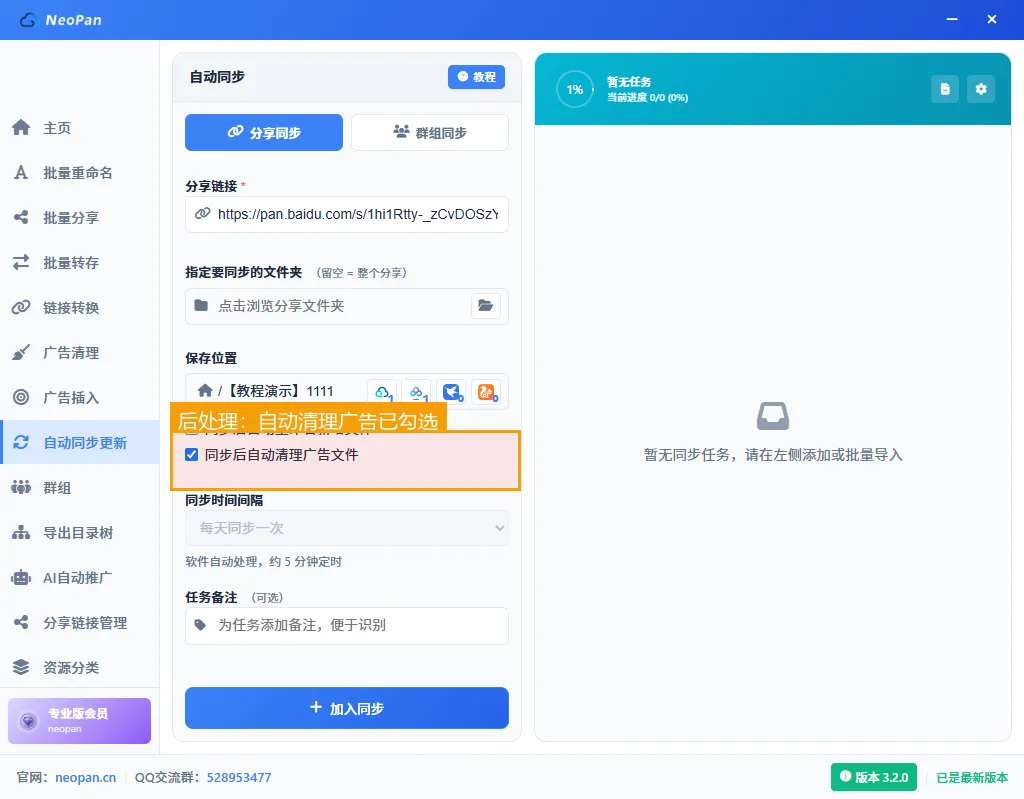
两个后处理选项:
- 同步后自动重命名新增文件:按批量重命名规则自动重命名(需先配置规则)
- 同步后自动清理广告文件:自动清理广告文件(需先配置关键词),默认勾选
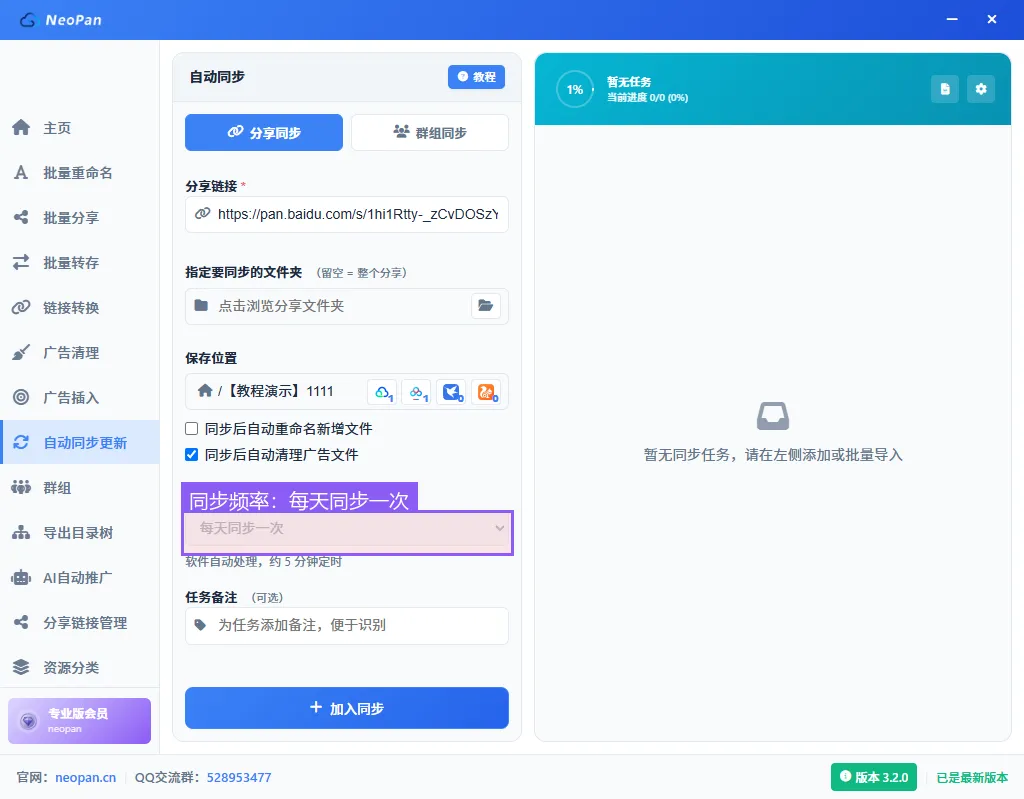
第五步:设置同步频率
在同步时间间隔下拉框选择检测频率:每 3 分钟 / 每小时 / 每天 / 每三天。百度网盘任务软件自动处理,约 5 分钟检测一次,无需手动设置。
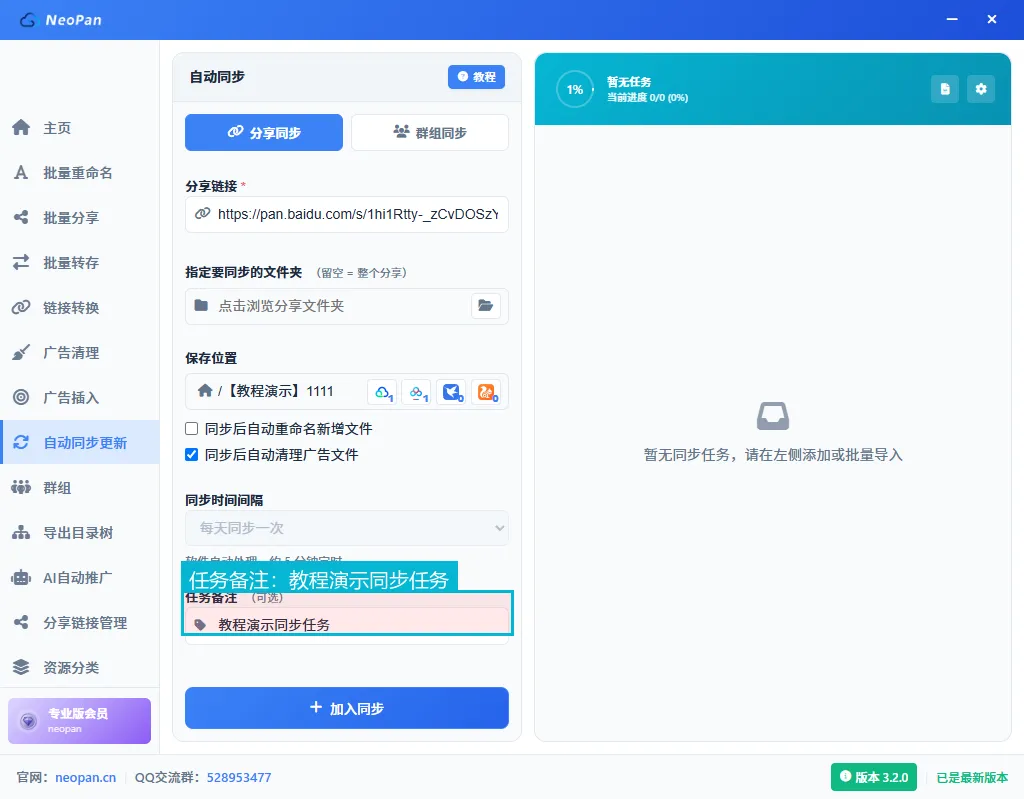
第六步:添加任务备注(可选)
在任务备注输入框填写备注,方便在任务列表中识别。
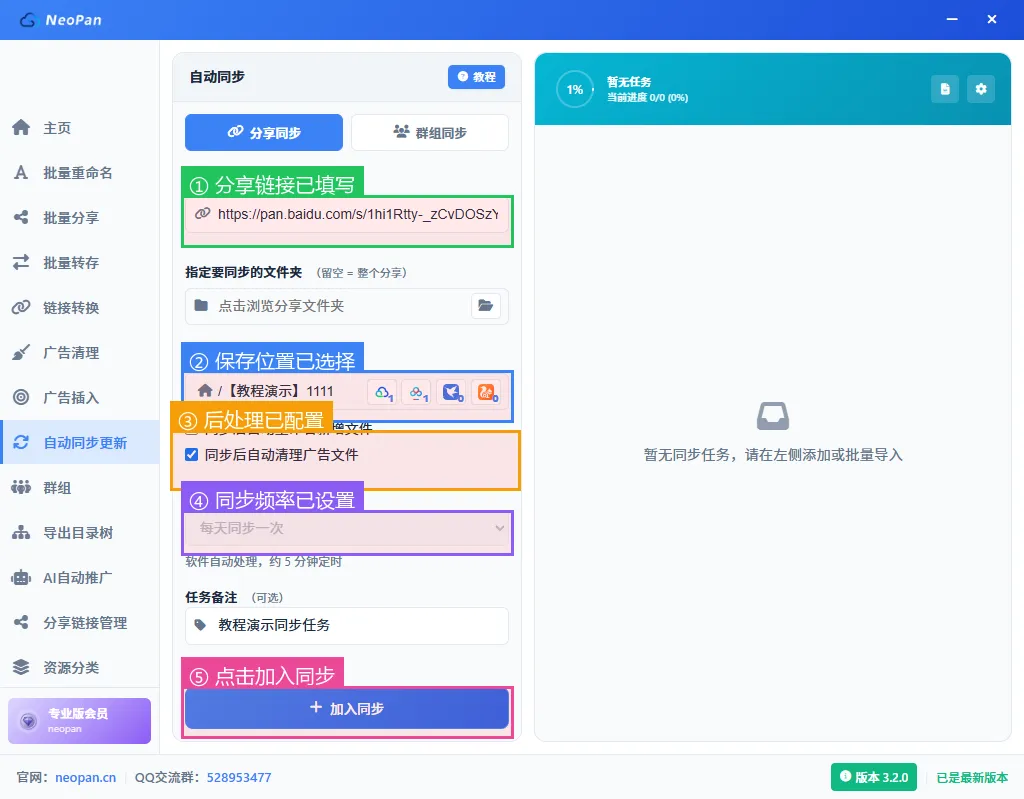
第七步:加入同步
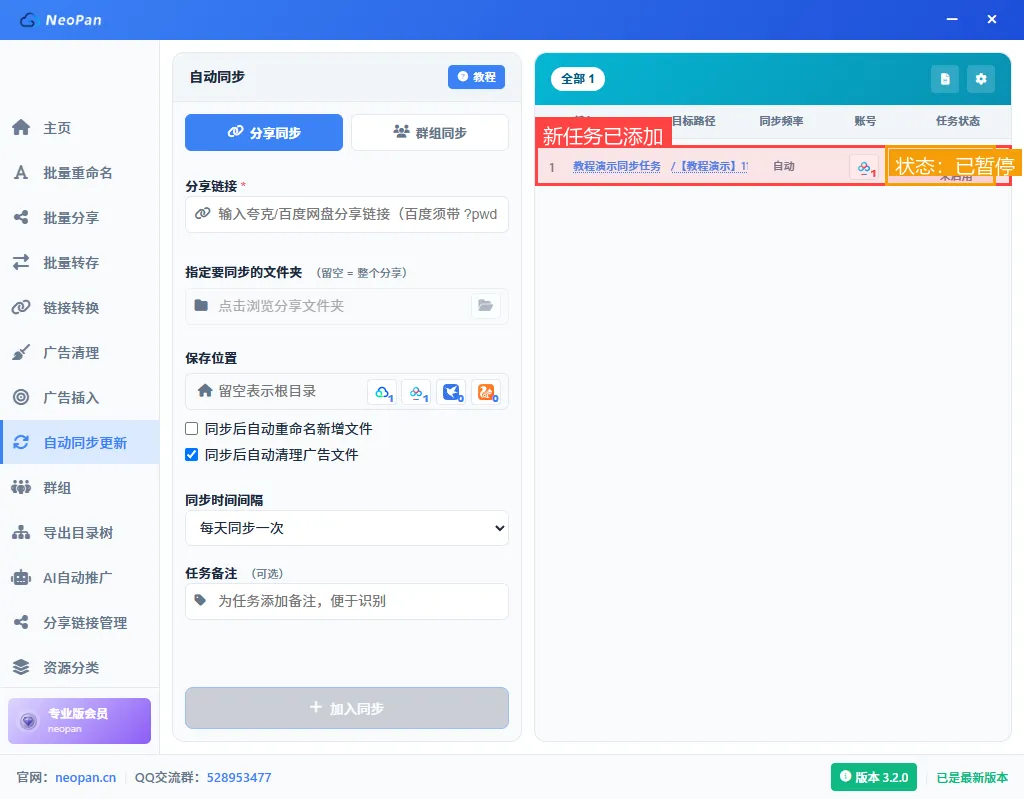
配置完成后点击加入同步,任务添加到列表,默认状态为已暂停。
第八步:启动任务
右键点击任务行,弹出操作菜单:
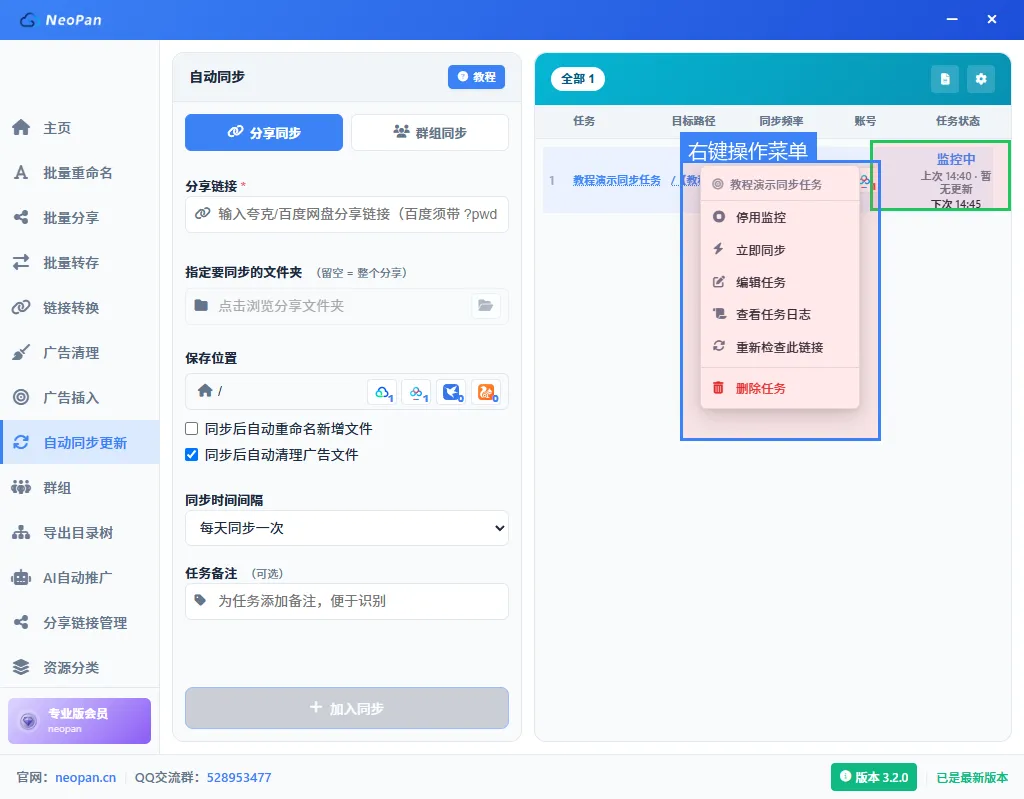
菜单包含:停用/启用监控、立即同步、编辑任务、查看任务日志、重新检查此链接、删除任务。
点击启用监控,任务状态变为监控中,开始按频率自动检测更新。
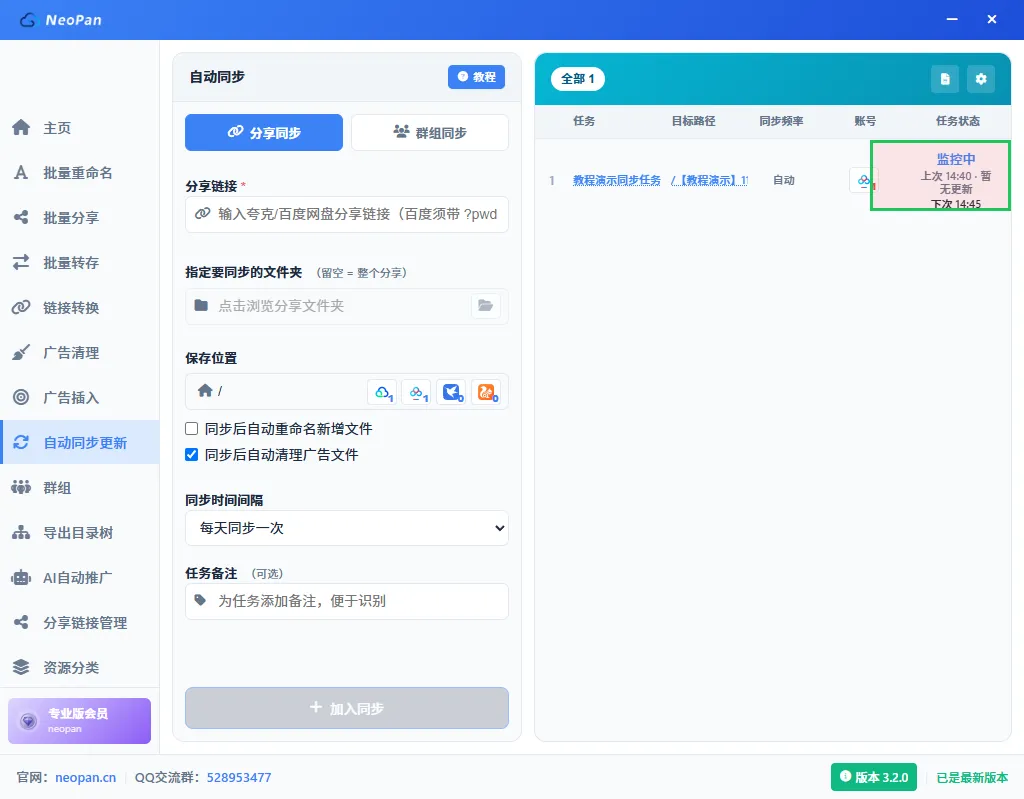
检测到更新后的状态
当分享链接有新文件时,软件自动检测并同步,任务状态实时更新:
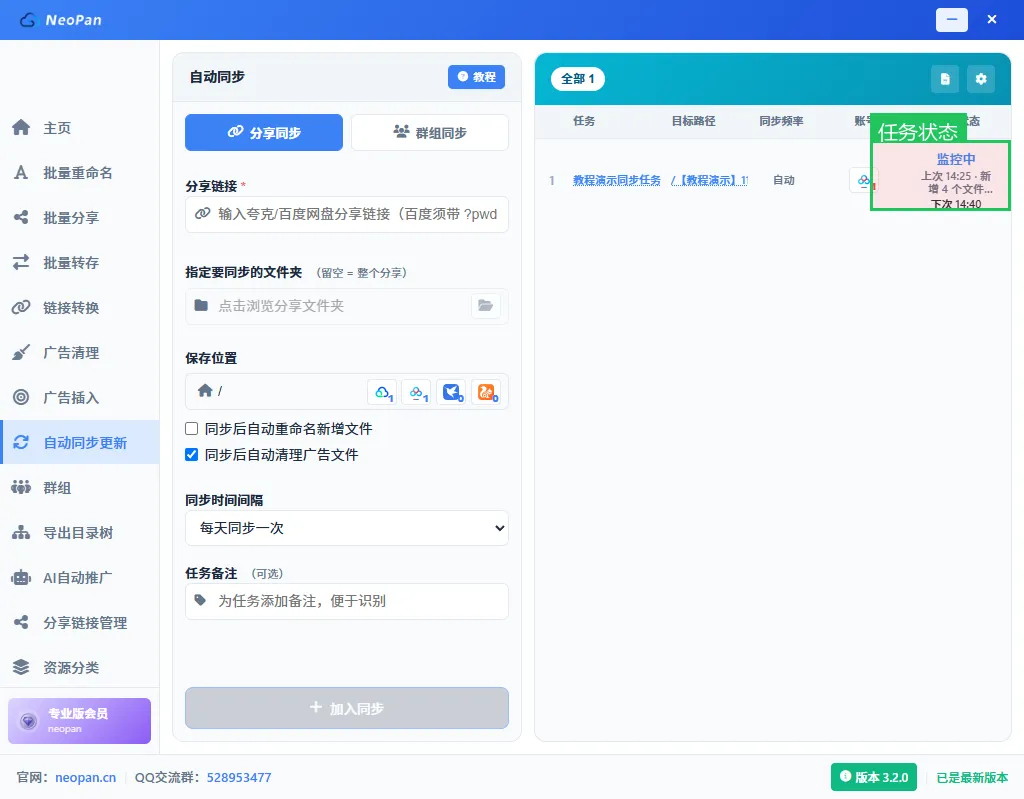
状态列显示:监控中、上次同步时间、新增文件数、下次检测时间。
查看任务日志
右键任务选择查看任务日志,可查看每次同步的详细记录:
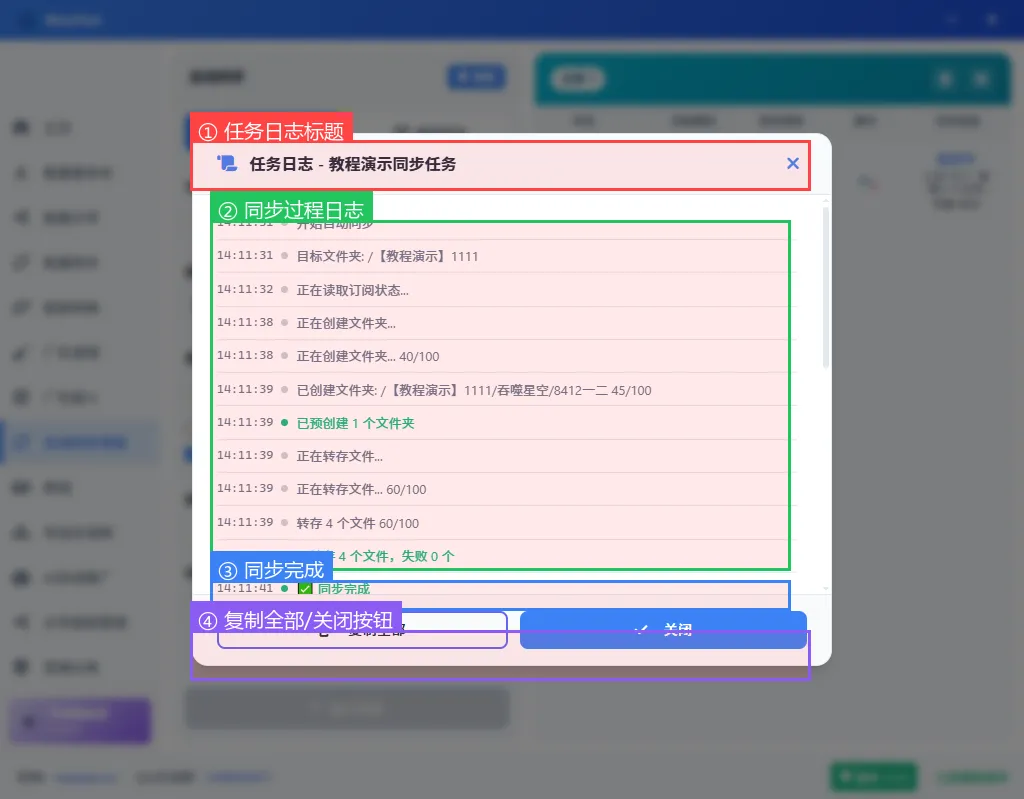
日志按时间记录:开始同步 → 读取订阅状态 → 创建文件夹 → 转存文件 → 同步完成。底部可复制全部日志或关闭对话框。
常见问题
Q:百度网盘自动同步多久检测一次更新?
A:百度网盘任务软件自动处理,约5分钟检测一次,不需要手动设置频率。夸克网盘可在同步时间间隔中选择每3分钟/每小时/每天/每三天。
Q:自动同步会重复转存已有的文件吗?
A:不会,软件只同步新增的文件,已存在的文件会自动跳过。
Q:分享链接失效了怎么办?
A:任务状态会显示链接失效,右键任务选择重新检查此链接或删除任务重新添加。
Q:可以同时同步多个网盘分享链接吗?
A:可以,每个链接添加为独立任务,互不影响,可分别启动/暂停。
Q:自动同步失败怎么办?
A:右键任务查看任务日志,常见原因有链接失效、提取码错误、网盘空间不足、网络问题,修正后点立即同步重试。
Q:软件关闭后自动同步还会继续吗?
A:不会,自动同步需要软件保持运行。建议保持软件后台运行,或设置开机自启。